728x90
SSD를 사용하다 보면 불필요한 파일을 삭제해도 여전히 디스크 공간이 부족한 경우를 자주 겪습니다. 윈도우 기본 탐색기만으로는 숨겨진 대용량 파일을 찾기가 매우 어렵기 때문입니다.

오늘은 기존의 느린 분석 툴(WinDirStat)을 대체할 수 있는, 압도적인 속도의 디스크 분석 프로그램 WizTree(위즈트리)를 소개하고 실제 활용법을 정리해 드립니다.
- WizTree의 주요 특징 WizTree의 가장 큰 장점은 속도입니다. 하드 드라이브의 MFT(Master File Table)를 직접 스캔하는 방식을 사용하여, 용량이 큰 디스크도 수 초 내에 분석을 끝냅니다. 또한 레지스트리를 건드리지 않는 무설치(Portable) 버전을 지원하여 PC 관리에 민감한 분들도 부담 없이 사용할 수 있습니다.
- 다운로드 및 설치 권장사항 공식 홈페이지에서 다운로드할 때 설치 파일보다는 Portable (zip) 버전을 추천합니다. 압축을 해제한 후 본인의 운영체제에 맞는 실행 파일(보통 WizTree64.exe)을 실행하면 됩니다.
- 실전 분석: 숨겨진 AppData 폴더 관리 WizTree를 실행하면 디스크 사용량을 시각적인 트리맵(Treemap)으로 보여줍니다. 사각형의 크기가 클수록 용량을 많이 차지하는 파일입니다.
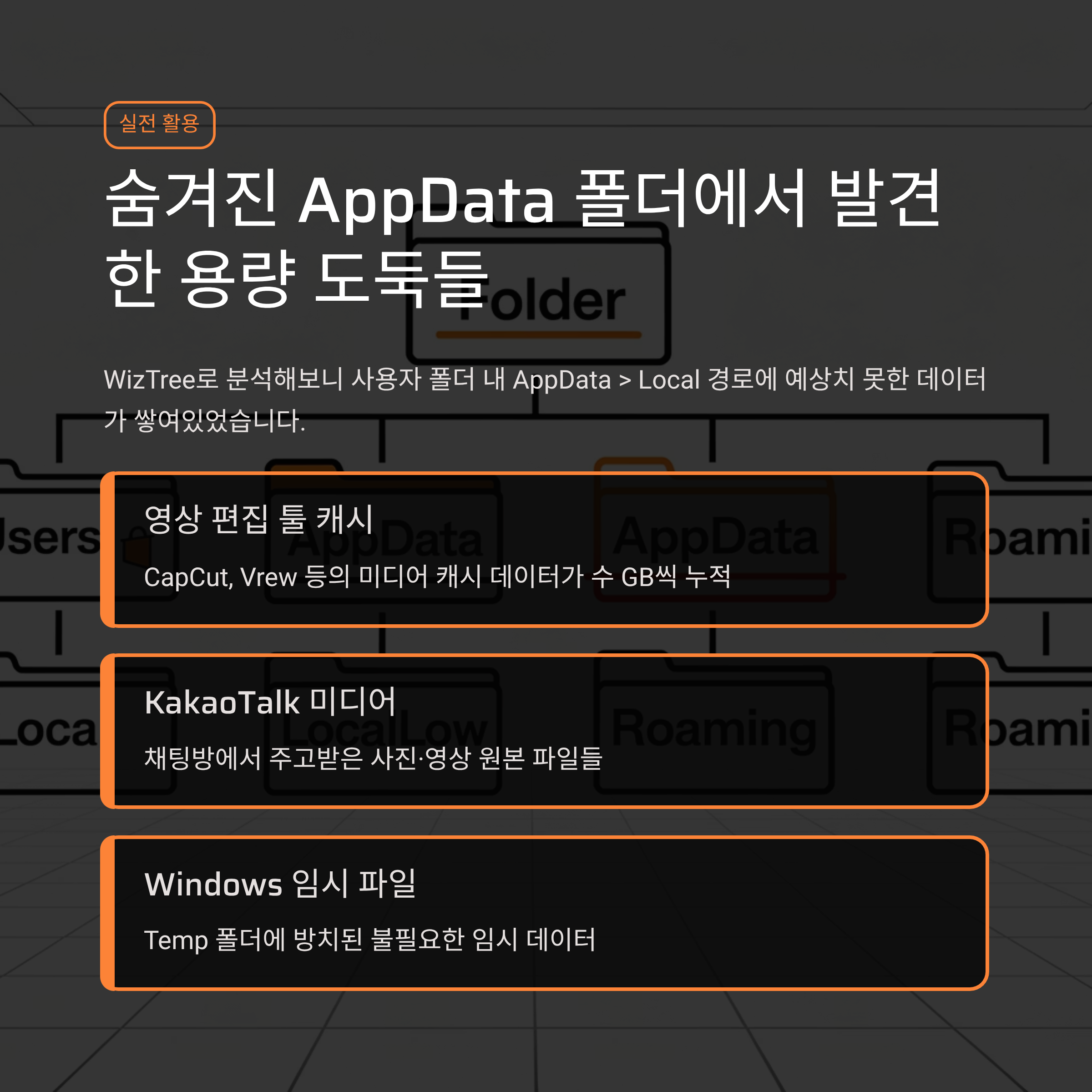
실제로 제 PC를 분석해 본 결과, 사용자 폴더 내의 AppData > Local 경로에 생각지 못한 데이터가 쌓여 있었습니다.
- CapCut, Vrew 등 영상 편집 툴의 미디어 캐시 데이터
- KakaoTalk 채팅방 미디어 원본 파일
- Windows 임시 파일(Temp)
이 파일들은 일반적인 방법으로는 찾기 어렵지만, WizTree를 이용하면 해당 경로로 즉시 이동하여 삭제하거나 관리할 수 있어 매우 효율적입니다.
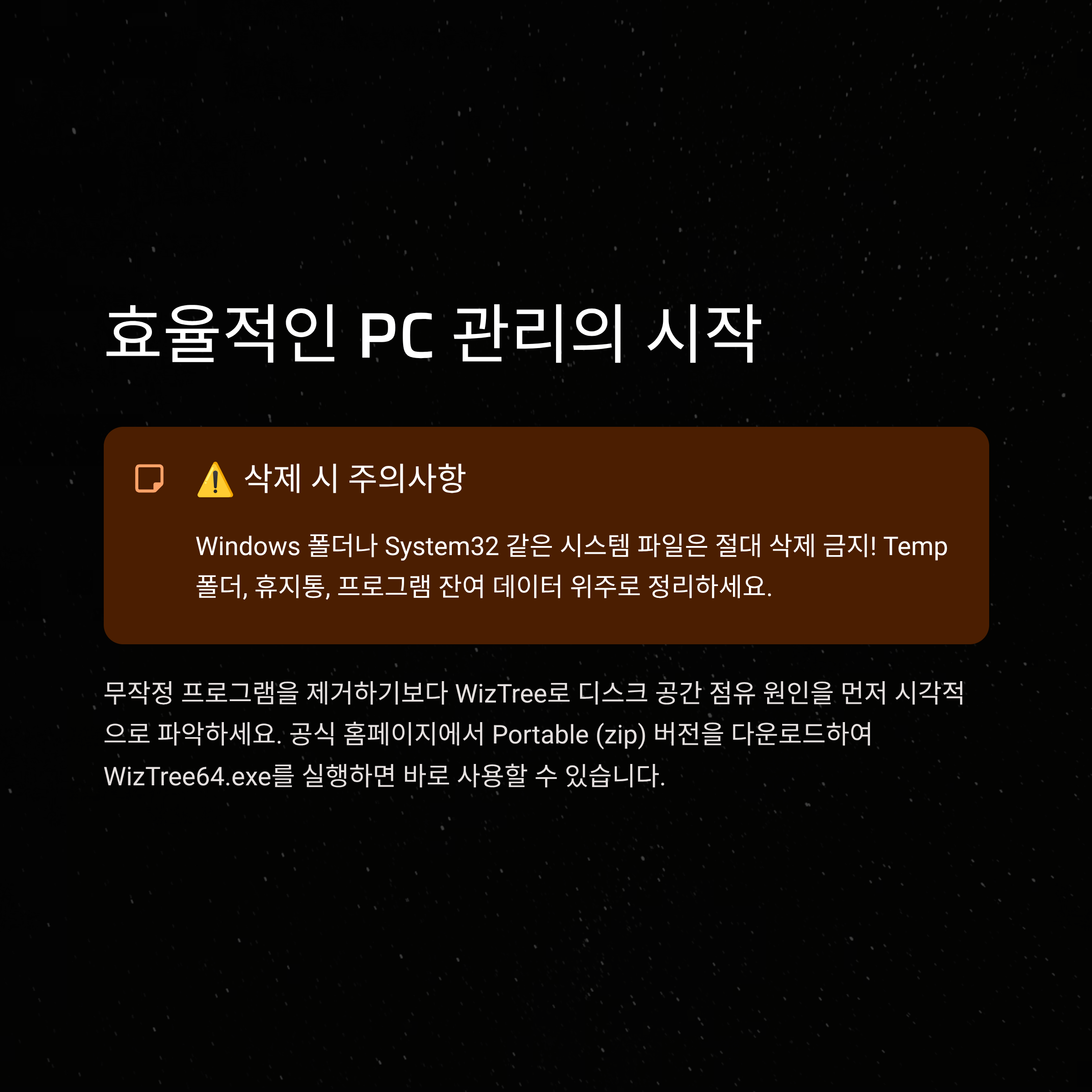
삭제 시 주의사항 강력한 기능을 제공하는 만큼 주의도 필요합니다. 분석 화면에 잡히는 Windows 폴더나 System32 같은 시스템 관련 파일은 절대 삭제해서는 안 됩니다. 파일의 정체를 확실히 알 수 있는 Temp 폴더나, 휴지통 파일, 본인이 설치했던 프로그램의 잔여 데이터 위주로 정리하는 것이 안전합니다.
결론 컴퓨터 용량 확보를 위해 무작정 프로그램을 제거하기보다, WizTree를 통해 디스크 공간을 점유하는 원인을 먼저 시각적으로 파악해 보시기 바랍니다. 효율적인 PC 관리를 위한 필수 유틸리티로 강력하게 추천합니다.
728x90